


Jag kan inte ladda ned installationsfilen?
Om du försöker ladda ned installationsfilen med webbläsaren MS Edge så har den ett inbyggt skydd som stoppar installationsfilen från att köras. Man måste godkänna (behålla) installationsfilen, annars kommer man inte igång. På bilderna visas version 2022, men detsamma gäller för nyare versioner av IronCAD DCS som laddas ned med webbläsaren MS Edge.

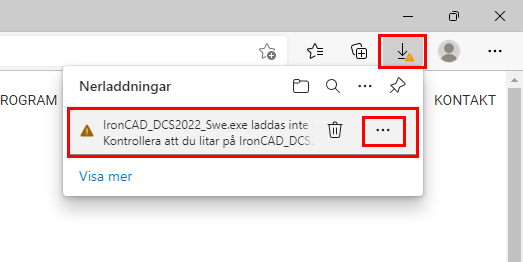
I det övre högra hörnet på MS Edge visas en varning vid nedladdningspilen. Klicka på knappen för nedladdning, håll sedan muspekaren på texten. Då dyker två alternativ upp. Klicka på de tre punkterna...
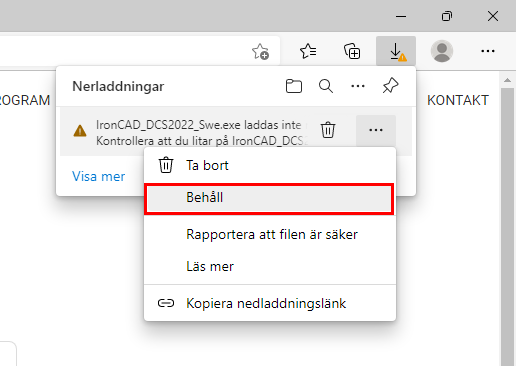
Klicka sedan på behåll...
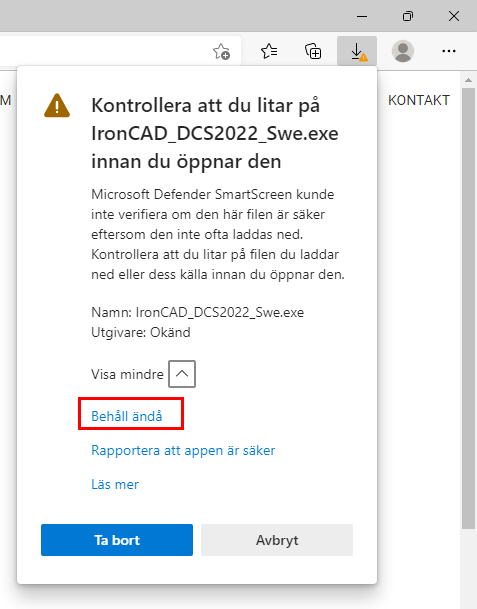
Klicka på Visa mer...

...följt av Behåll ändå.
Klicka sedan på Visa i mapp...
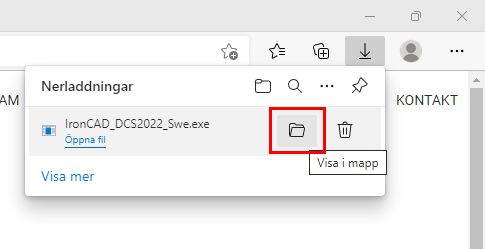
...och högerklicka där på installationsfilen och välj Kör som administratör.
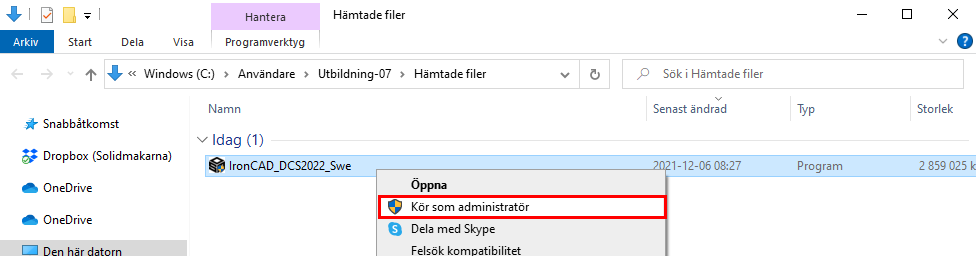
Nu skall installationen starta.
För installationsanvisningar, scrolla upp till punkt 2 på denna sida.
Starter/Shapes katalogen visas inte?
Om du inte kan se din Starter/Shapes katalog med alla grundformer så behöver du öppna upp denna manuellt. Tryck på Open

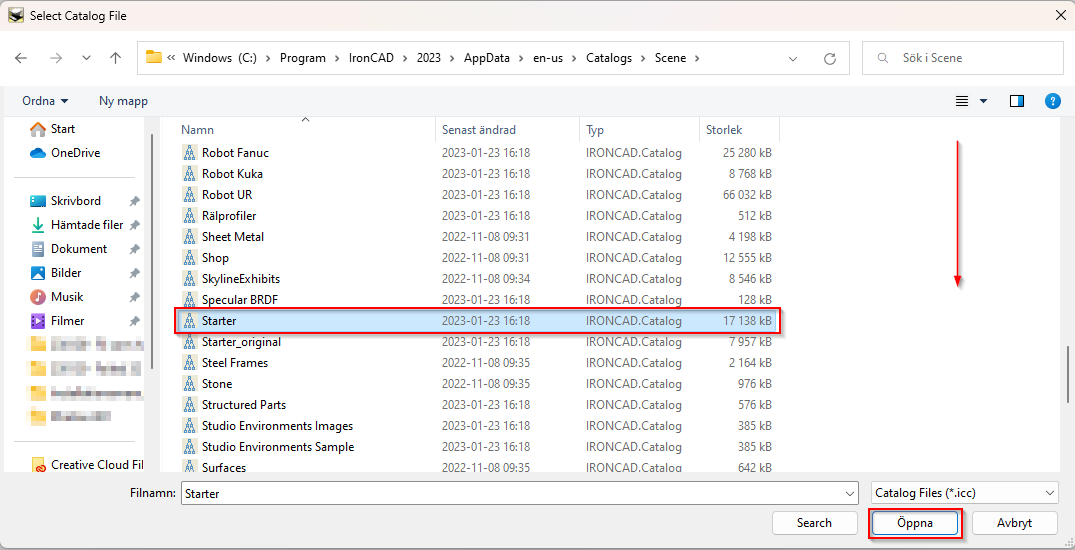
Bläddra till denna sökväg:
C:\Program Files\IronCAD\**VERSION**\AppData\en-us\Catalogs\Scene
Rulla ned i listan och leta reda på Starter.icc
Dubbelklicka på filen eller klicka på Öppna/Open.
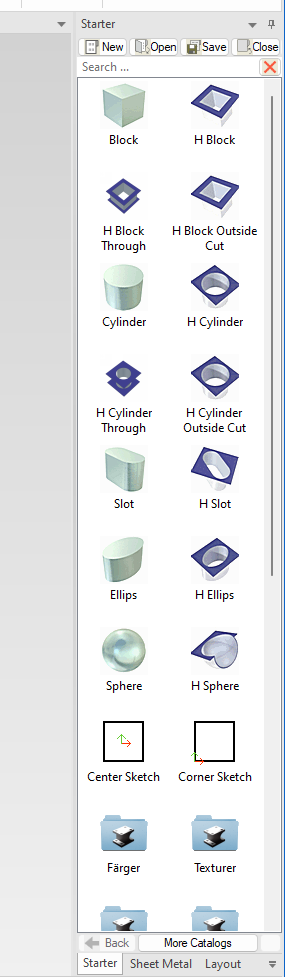
Sedan är katalogen öppen och visas till höger i programmet.
Varför kan jag inte placera en vy på min ritning?
Detta fel är förmodligen relaterat till säkerhetsfunktionerna "UAC" i Windows.
Du behöver starta IRONCAD som administratör en gång för att få det att fungera.
Gör så här:
- Stäng IRONCAD.
- Högerklicka på den gula skrivbordsikonen IRONCAD 2026 och välj "Kör som administratör".
- Låt IRONCAD starta upp.
- Stäng sedan ner programmet direkt igen.
- Starta sedan IRONCAD 2026 genom att (som vanligt) dubbelklicka på skrivbordsikonen.
- Prova sedan att lägga upp en vy på 2D-ritningen.
Hur byter jag bakgrundsfärgen i 3D-scenen?
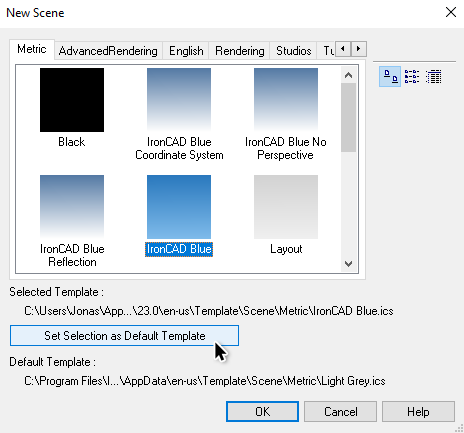
Det finns flera färdiga 3D-scenmallar att välja bland med liknande inställningar men olika bakgrundsfärger, t.ex. "vit", "blå" eller "grå" m.fl.
Gå till knappen New... och välj Scene och OK.
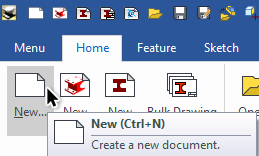
Markera där den 3D-mall som du vill använda som din standardmall och klicka sedan på knappen
Set Selection as Default Template.
Varför syns inte mina 2D-ritningsmallar?
På vår supportblogg kan du läsa mer om hur du hittar åt dina 2D-ritningsmallar.
https://www.solidmakarna.se/supportblogg/vart-hittar-jag-mina-2d-ritningsmallar
Om du vill göra några ändringar av grundinställningarna på dina ritningsmallar hittar du mer information här.
https://www.solidmakarna.se/supportblogg/hur-andrar-jag-installningar-i-2d-ritningsmallarna
En annan ganska vanlig fråga vi hört om gäller koordinatmåttsättningen och dess pilars vara eller inte vara.
https://www.solidmakarna.se/supportblogg/koordinatmatt-med-eller-utan-pilar
"There was an error reading the tooltbl.txt file" vid uppstart?
Det beror oftast på att tecknet för decimalavskiljaren i Windows har ändrats ifrån komma till punkt.
Installerat via Live Update? Se här vad du behöver åtgärda.
Användare som har laddat ned och installerat den amerikanska installationsfilen via Live Update (eller manuellt) rekommenderas att efterjustera sin installation. Vänligen läs här för instruktioner:
Metrisk anpassning av amerikansk installation
Kan jag behålla tidigare installationer parallellt?
Ja, du kan använda flera versioner parallellt och t.o.m. samtidigt. Tänk på att du inte kan öppna filer som är sparade i en senare (nyare) version.
Uppstartsbilden fryser och programmet startar inte?
Detta är ett problem som i några fall visat sig bero på vissa antivirusprogram. För att lösa detta måste du (eller din IT-avdelning) "vitlista" (godkänna) filen IRONCAD.exe samt sökvägen till den:
C:\Program Files\IronCAD\**VERSION**\bin