SENAST KONTROLLERAD:
2026-11-12

Emil Rindell

Jonas Bryntesson

Henrik Andersson
PUBLICERAT:
2026-11-12
Emil Rindell
Jonas Bryntesson
Henrik Andersson
2026-11-12
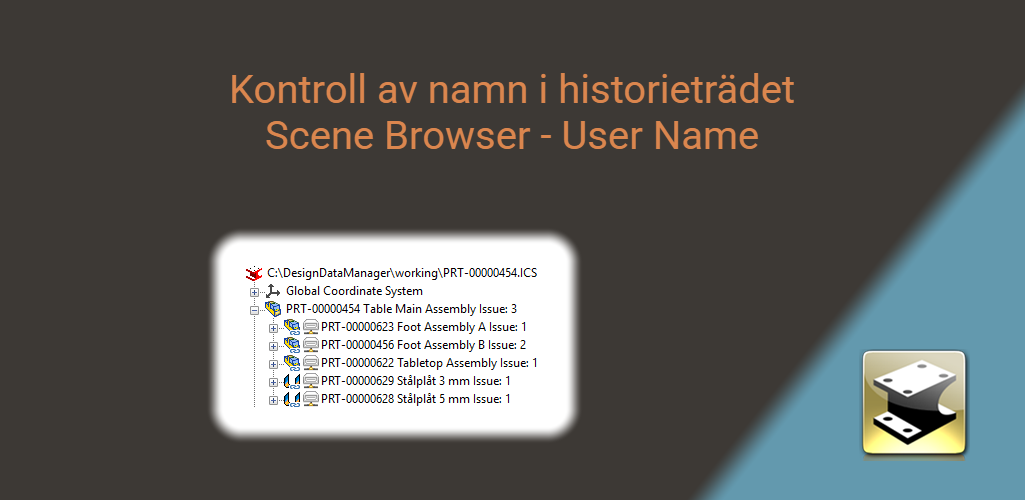
När man tittar i historieträdet till vänster, även kallad Scene Browser, visas alla modeller i 3D-scenen i en lång lista. Som standard används värdet User Name som benämning på varje part och sammanställning.
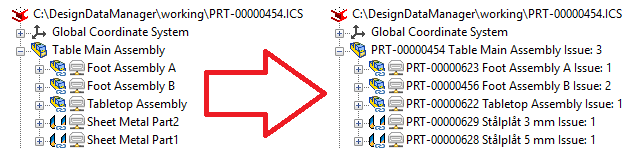
T.ex. används på flera håll t.ex. en kombination av Part Number och Description, där vissa även väljer att visa Issue-värdet från DDM. Vissa sätter en svensk benämning för User Name och en engelsk dito som Description (eller tvärtom), vilket gör att man kan välja vilken man vill visa på t.ex. 2D-ritningen (Part Number är ju oftast universellt). Andra använder Description som en sorts benämning för "råämne" osv.
På bilden ovan står det "Issue: 1", efter nummer och benämning, som motsvarar värdet för Issue (revision) i DDM och som läser och visar revisionsvärdet från Part/Assembly Properties direkt i trädet.
Options
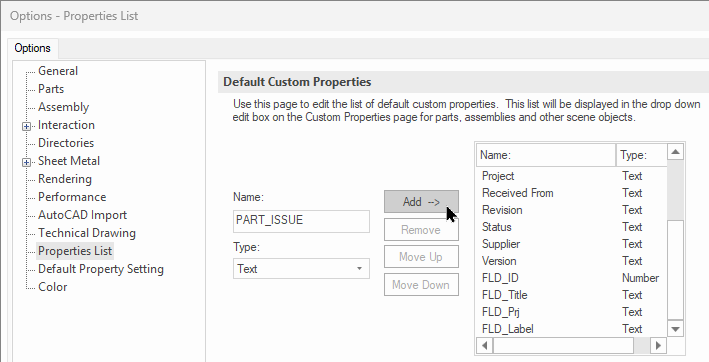
Gå till Options, Properties List.
Skriv in PART_ISSUE och klicka på knappen Add-> enligt bilden nedan:
Gå sedan till Parts och rulla längst ned på sidan.
Där skriver eller "hämtar" du in den uppsättning av värden som just du vill se i trädet.

Det går även att lägga in "fritext" före klamrarna. T.ex. lägga dit "Issue: " före värdet för att tydliggöra vad det är för tecken. Men det stjäl så klart lite extra utrymme!
På bilden ovan står det:
<Part Number><Description> Issue: <PART_ISSUE>
OBS! Detta gäller alltså enbart på din dator och andra inom företaget kan i princip använda en helt annan uppsättning värden. Vi rekommenderar att ni skapar en likadan uppsättning som alla på företaget använder sig av.