Looks like you don't have ESC button on your device
Välj ett av följande alternativ
TestversionHar licens

Looks like you don't have ESC button on your device
Välj ett av följande alternativ
TestversionHar licens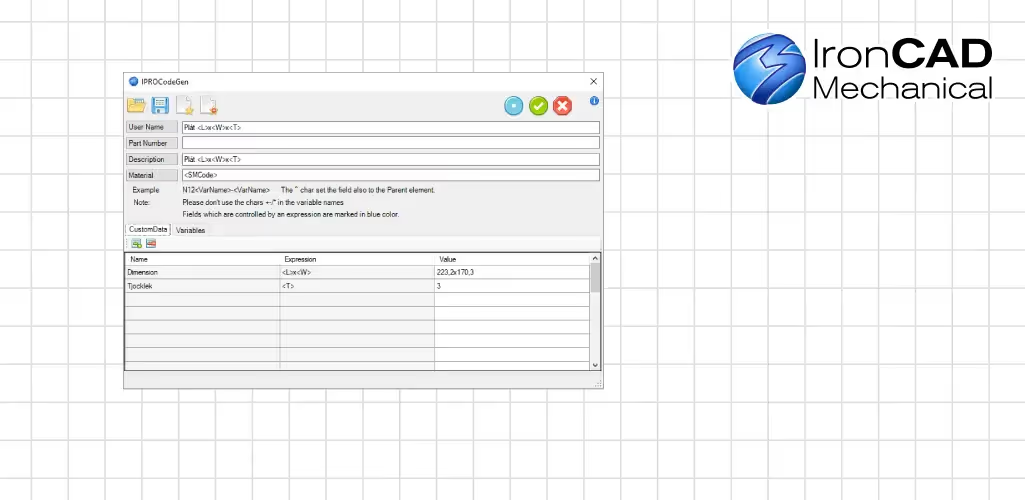

Emil Rindell

Jonas Bryntesson

Henrik Andersson
2025-06-09
Emil Rindell
Jonas Bryntesson
Henrik Andersson
2025-06-09
Code Generator låter dig automatiskt generera och tilldela namn, nummer och/eller beskrivning från värden och variabler som relaterar till modellen. Detta innebär att om du exempelvis hämtar längden från en balk, tjockleken på en plåt, längden på en 3D-kurva och vill använda dessa värden som User Name, Part Number eller Description, eller skapa helt nya egenskaper, så går allt detta och mycket mer att göra med detta verktyg.
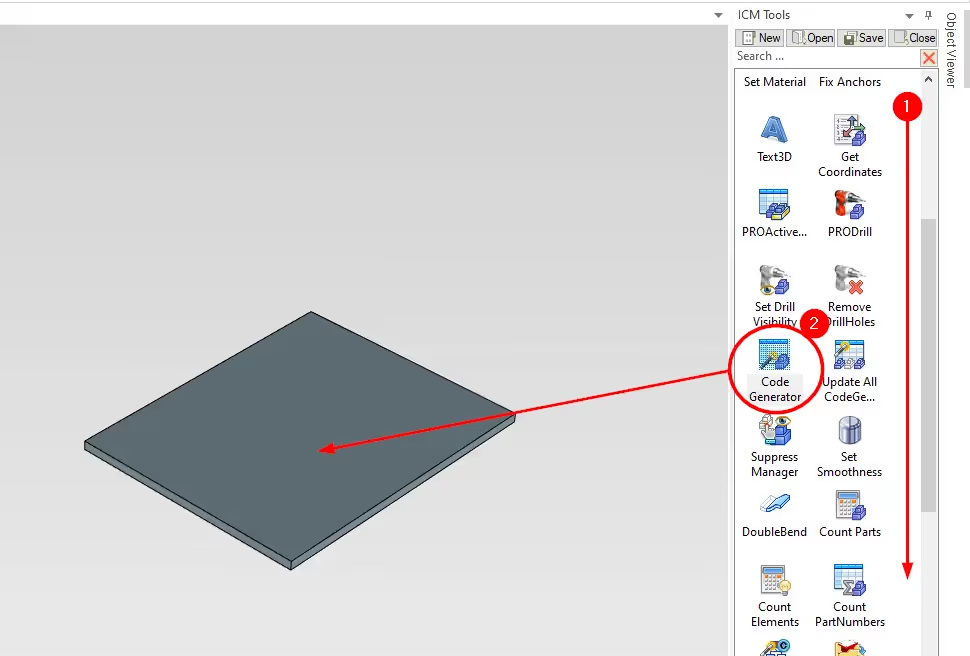
Börja med att gå till katalogen ICM Tools, rulla ned tills du hittar Code Generator.
Dra och släpp funktionen på den parten som du vill konfigurera.
I det övre vänstra hörnet finns fyra ikoner för att ladda och spara en konfiguration (1), spara inställda regler (2), ställa in nuvarande regler som standard (3) och ta bort eventuella fördefinierade inställningar (4).
Placera markören i det fält (User Name, Part Number, Description eller Material) där du vill visa en ny variabel. Variabeln måste placeras inom "större än" och "mindre än" tecken, så här:
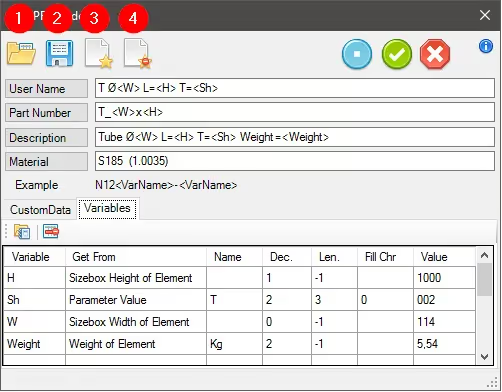
På den undre halva av verktygsfönstret finns två flikar:
CustomData används för att skapa och hantera värden under partens CustomData (egna unika partegenskaper).
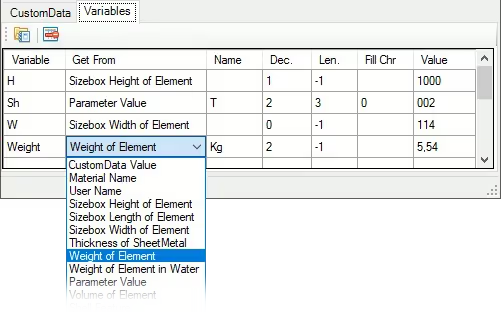
Variables definierar de variabler som ska användas för att användas till en CustomData, User Name, Part Number, Description eller Material.

Definierar de värden som hanteras som CustomData för parten och hur man genererar dessa.
Name - Namn som ska tilldelas CustomData.
Expression - Regel för att definiera värdet som ska tilldelas CustomData.
Value - Värde som genereras av regeln och placeras i CustomData.

Variable - Det unika namn som skall tilldelas variabeln. Använd med fördel en förkortning, t.ex. WKG för att läsa in vikt i kilo (Weight KiloGram).
Get from - En lång lista med alternativ var värdet skall hämtas ifrån.
Name - Namnet/enhetsbeteckning på den data som ska läsas in.
Dec - Antalet decimaler.
Len. - fältets längd (-1 odefinierat). 3 ger tre siffror, även om värdet har fler siffror.
Fill Chr - "uppfyllnadstecken" om Len.> 1 och värde saknas. "0" som utfyllnad ger "002" för värdet "02".
Value - Resultat av funktionen. Visas alltid i kolumnen längst till höger.
Nedan är ett exempel på hur vi kan visa plåtdimensioner i historieträdet samt under plåtens partegenskaper vilket gör att vi kan få det att visas i BOM. Ändras storleken på plåten så uppdateras motsvarande värden i egenskaperna direkt.
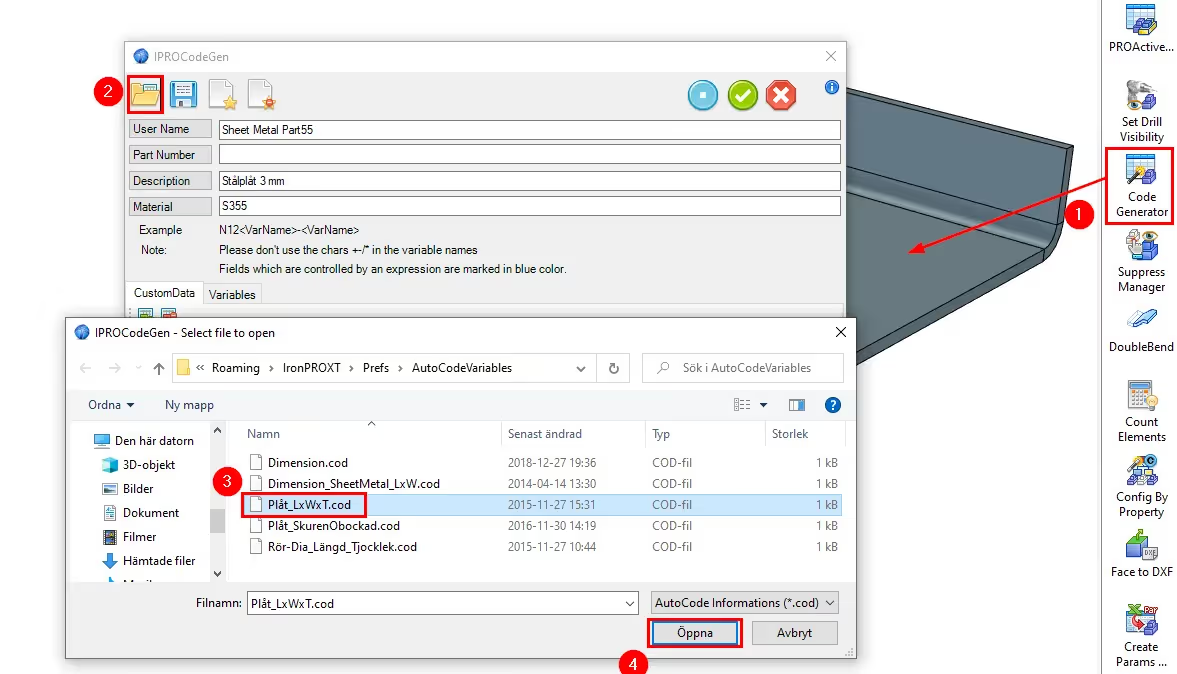
1) Dra ut och släpp Code Generator på en plåt.
2) Välj att öppna en befintlig konfigurationsfil (*.cod).
3) Välj filen Plåt_LxWxT.cod
4) Klicka på Öppna.
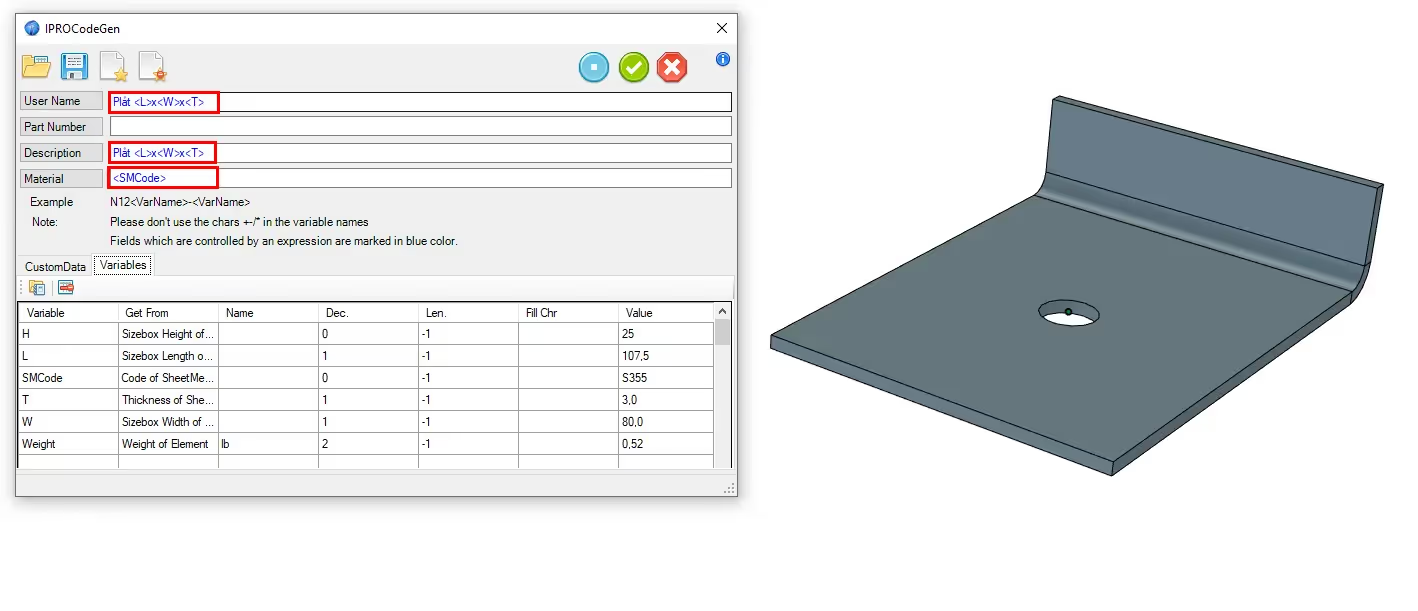
Nu hämtas plåtdimensionerna och materialkoden per automatik och kan visas på valfritt ställe, t.ex. namnet i trädet eller 2D-ritningens BOM osv.
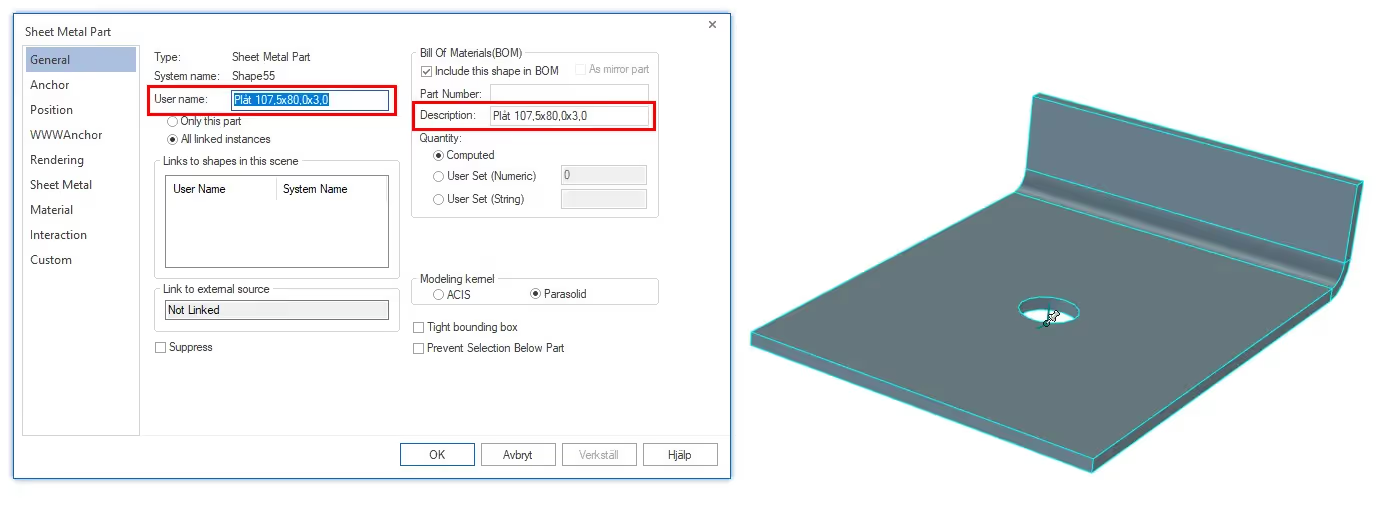
En titt under Part Properties visar att aktuella värden har lästs in.
Här visas ett enkelt exempel på den totala längden på en guidekurva från en Sweep Shape.
Först drar vi ut och släpper Code Generator från ICM Tools-katalogen på vår part.
1) Variable - Som variabel skriver vi SWL, håll det gärna kort och enkelt. SWL är kort för Sweep Length.
2) Get From - Välj från var värdet ska läsas. I detta fall Sweep Path or Extrusion Section Length
3) Anger var SWL-variablen ska visas. Glöm inte "större än" och "mindre än". Här placeras den för enkelhetens skull vid User Name.
4) Verkställ.
Nu ser vi att längden från partens Sweep Shape visas som en del av partens namn i historieträdet. Hade vi valt att lägga <SWL> även under Part Number och/eller Description så hade detta värde även visats i en BOM.

Code Generator finns tillgängligt i tilläggsprogrammet IronCAD Mechanical som ingår när du har ett aktivt supportavtal.
Har du inget aktivt supportavtal? Vänligen kontakta oss på info@solidmakarna.se eller 08-556 - 185 40 så löser vi det!

Svar: Här publicerar vi tips, guider, nyheter och lösningar för dig som arbetar med IRONCAD och Design Data Manager (DDM). Bloggen täcker allt från grundläggande funktioner till avancerade arbetsflöden, vilket hjälper dig att optimera ditt konstruktionsarbete. Du hittar exempel på smarta genvägar, praktiska instruktioner, lösningar på vanliga problem och bästa praxis för produktdesign, mekanikkonstruktion och produktdatahantering.
Svar: Våra guider och tips är utformade för både nybörjare och erfarna CAD-användare. De riktar sig till konstruktörer, ingenjörer och projektledare som vill arbeta mer effektivt med IRONCAD och DDM, förbättra designprocessen, minska misstag och spara tid i produktutvecklingen.
Svar: Vi publicerar regelbundet nya artiklar när programvaran uppdateras, när nya funktioner introduceras, eller när våra användare efterfrågar lösningar på specifika problem. Bloggen är därför en pålitlig källa för att hålla sig uppdaterad och få tips som underlättar vardagen i CAD-arbetet.
Svar: Många av våra instruktioner och tips fungerar i flera versioner, men vi markerar tydligt om en artikel gäller en specifik version. Vi strävar efter att göra innehållet användbart även för äldre versioner, och ger dessutom rekommendationer för hur du kan anpassa arbetsflöden till den version du använder.
Svar: Absolut! Om du inte hittar lösningen i bloggen kan du kontakta vår tekniska support via solidmakarna.se/support. Våra experter hjälper dig med allt från installation och konfigurering till avancerade funktioner i IRONCAD och DDM, så att du kan lösa problem snabbt och effektivt.
Svar: Ja! Vi uppskattar förslag från våra användare. Om du har frågor, tips eller vill att vi tar upp ett specifikt problem i IRONCAD eller DDM kan du kontakta oss via vårt kontaktformulär, så prioriterar vi relevanta ämnen i kommande inlägg.
Svar: Bloggen innehåller bland annat:
Praktiska steg-för-steg-guider som hjälper dig att använda IRONCAD och DDM mer effektivt.
Produktivitets- och arbetsflödstips för snabbare design och konstruktion.
Lösningar på vanliga problem som användare stöter på i CAD-programmen.
Uppdateringar och nyheter om nya funktioner, versioner och förbättringar.
Best practices för datahantering och projektorganisation i DDM.
Svar: Alla tips och guider är direkt tillämpbara i dagligt arbete. Du kan till exempel använda genvägar och smarta funktioner i IRONCAD för att snabba upp modellering, strukturera filer bättre i Design Data Manager, eller följa våra steg-för-steg-lösningar för specifika problem som ofta dyker upp i konstruktionsprojekt.
Svar: Vi strävar efter att alla guider och tips ska vara relevanta för de senaste versionerna av IRONCAD och DDM. Vi markerar dessutom tydligt när ett inlägg gäller en äldre version, så att du alltid vet om instruktionen är direkt tillämpbar för ditt system.
Svar: Ja! Många av våra användare delar artiklarna med kollegor och använder dem som interna utbildningsmaterial. Bloggen är ett bra komplement till formell utbildning och hjälper team att lära sig funktioner snabbare, undvika misstag och standardisera arbetsflöden i IRONCAD och DDM.