Looks like you don't have ESC button on your device
Ladda ned IronCAD DCS
Välj ett av följande alternativ
TestversionHar licens

Looks like you don't have ESC button on your device
Välj ett av följande alternativ
TestversionHar licens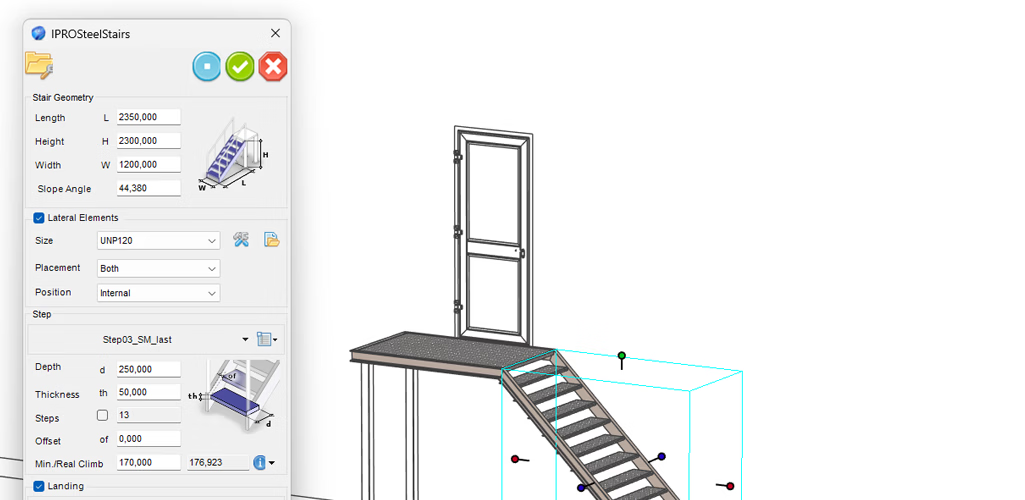

Emil Rindell

Jonas Bryntesson

Henrik Andersson
2026-02-19
Emil Rindell
Jonas Bryntesson
Henrik Andersson
2026-02-19
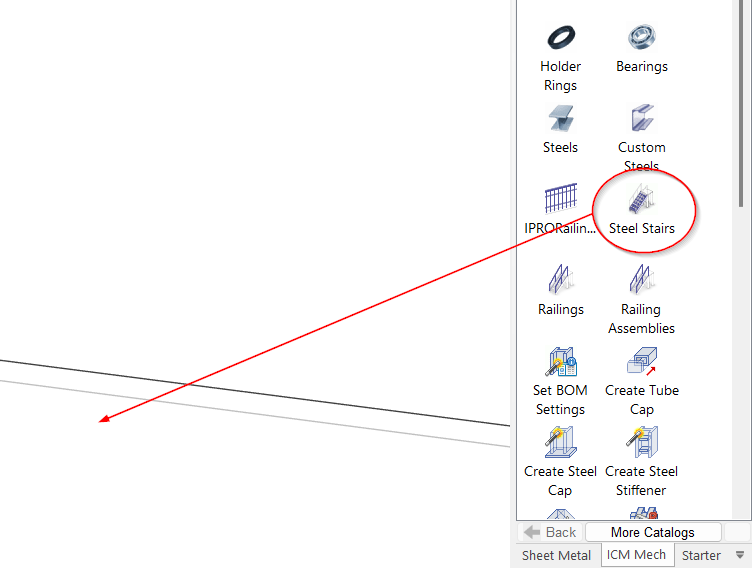
Du hittar kommandot Steel Stairs i katalogen ICM Mech. Den används för att placera trappkonstruktion i stål som består av trappsteg och vangstycken samt ett enkelt entresolplan direkt i din 3D-scen.
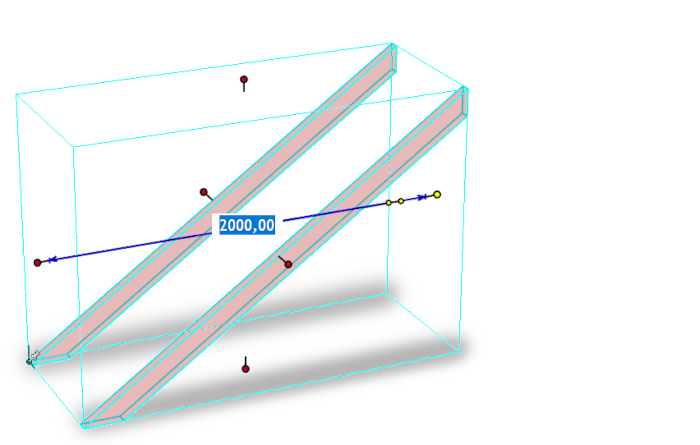
Dra ut verktygsikonen i 3D-scenen och ställ in alternativen. För att dimensionera skalan kan du dra i förhandsvisningsvolymens Sixebox-handtag eller ange värdena i dialogrutan.
Dialogrutan Steel Stairs är in delad i fyra olika delar. Stair Geometry, Lateral Elements, Step och Landing. Nedan följer en beskrivning av dessa.
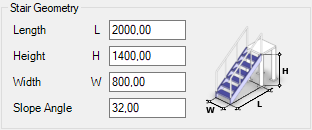
I den första delen kan du ställa in trappans övergripande mått (eller dra i Sizebox-handtagen i förhandsvisningsvolymen).
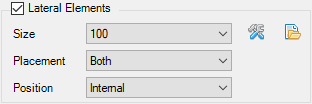
I den andra delen kan du välja typ av vangstycke för trappan, deras storlek, placering (båda, endast höger, endast vänster) samt position (på insidan eller utsidan av förhandsgranskningsvolymen).
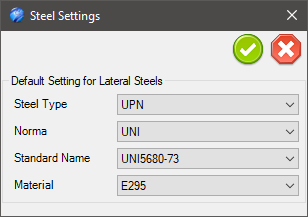
Med den första ikonen ändrar du ståltyp, t.ex. UPE- eller UPN-profil. Medan du med den andra ikonen kan använda egna stålprofiler. Läs längre ned i inlägget för mer information kring detta.
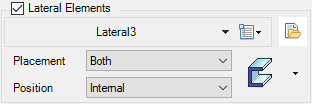
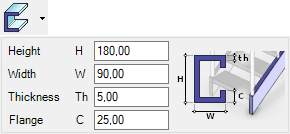
När du väljer att använda egna stålprofiler visas en rullgardinsknapp för att välja profil, och det visas även en knapp för att ställa in storleken.
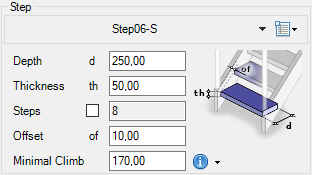
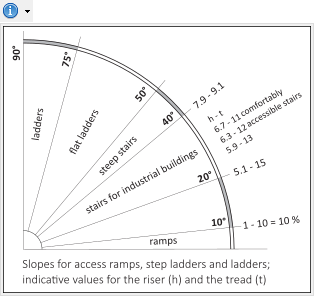
I den tredje delen kan du välja typ av trappsteg, deras storlek, förskjutningen i förhållande till sidodelarna samt den minsta steghöjden mellan stegen (eller – något ovanför – "tvinga fram" antalet steg). Via info-ikonen kan du visa ett diagram för korrekt dimensionering av trappan.
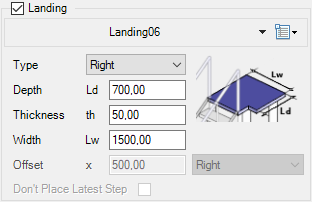
Den fjärde delen används för inställning av ett enkelt entresolplan. Här kan du välja typ (rakt, höger, vänster eller centrerat) och ange dess storlek.
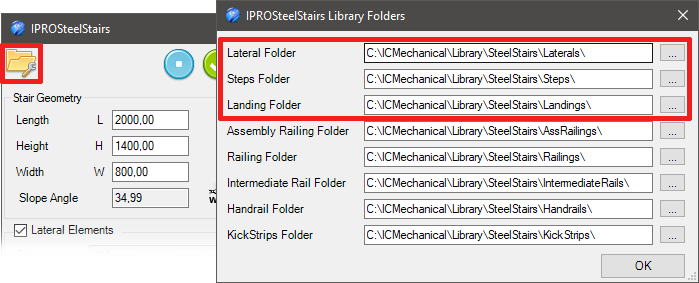
Den första ikonen längst upp till vänster i dialogrutan öppnar inställningarna för mapparna i Ståltrapps-biblioteket, där du kan spara anpassade komponenter som vangstycke, trappsteg, entresolplan och räcken samt sparklister.
För att kunna anpassa elementen till de valda måtten måste alla modeller som utgör trappan vara parametriska och sparas i respektive mapp i biblioteket.
Här är två exempel på vangstycken:
Lateral1 är en del med ett framåtriktat parametriskt snitt:
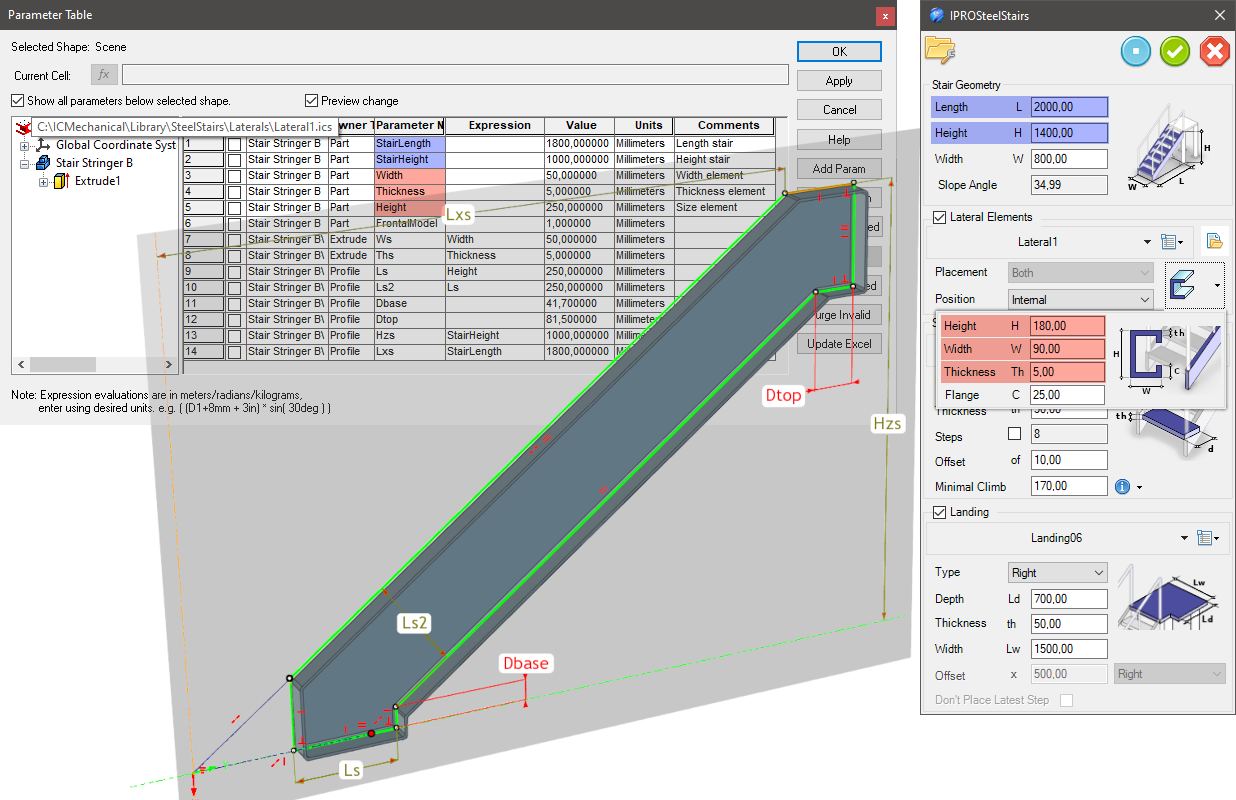
För att kunna anpassa vangstycket till trappans storlek måste det innehålla följande parametrar:
Lateral2 är en del med lateral parametrisk sektion (sektionen av det anpassade stålet):
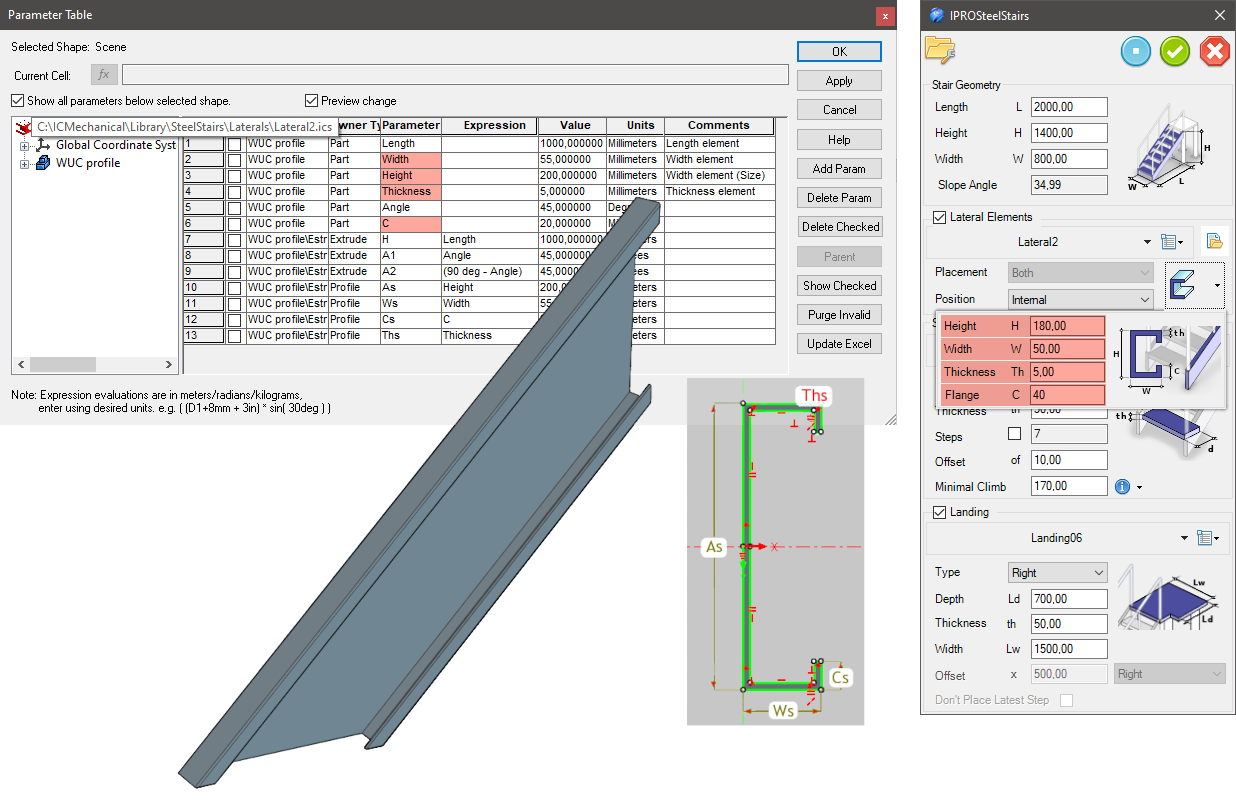
I det här fallet motsvarar parametern Length (för profilen) inte trappans längd, utan används för att beräkna hypotenusan mellan trappans Length (L) och Height (H).
Här är två exempel på trappsteg:
Step03_SM är en plåtdetalj (Sheet Metal-part):
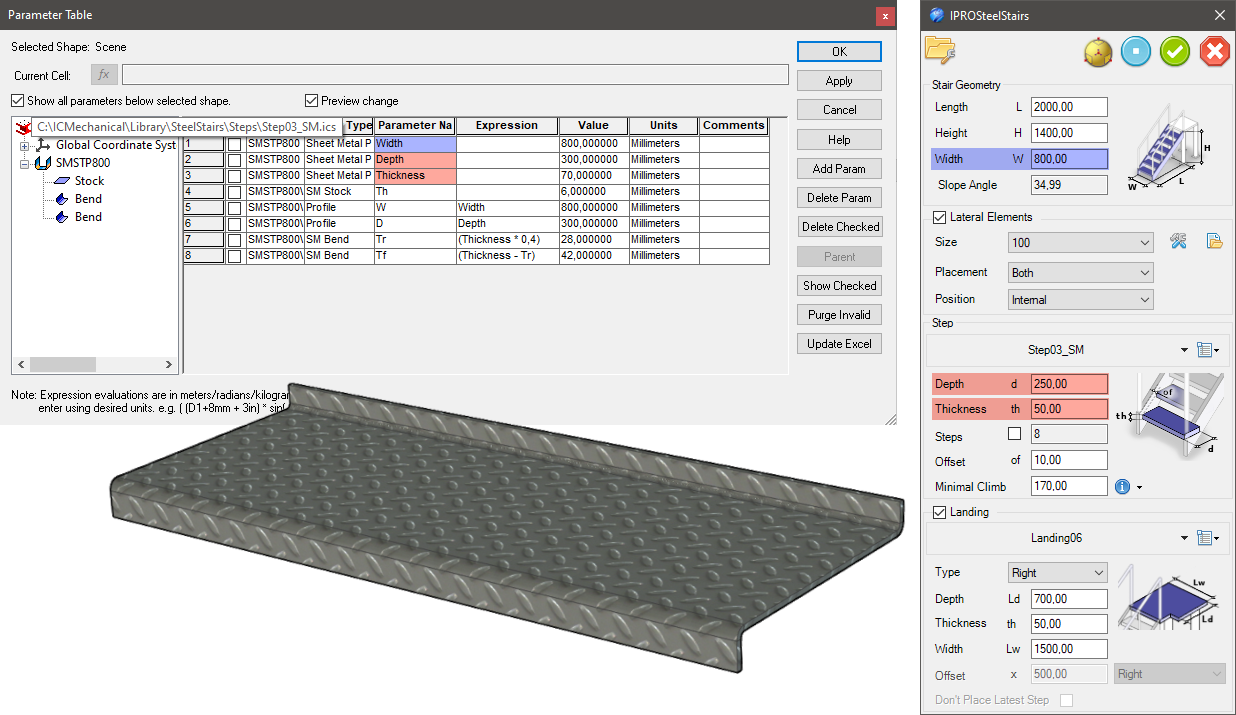
För att kunna anpassa trappstegen till trappans storlek måste stegen innehålla följande parametrar (på del- eller sammanställningsnivå):
Valfritt, endast om det finns skruvar:
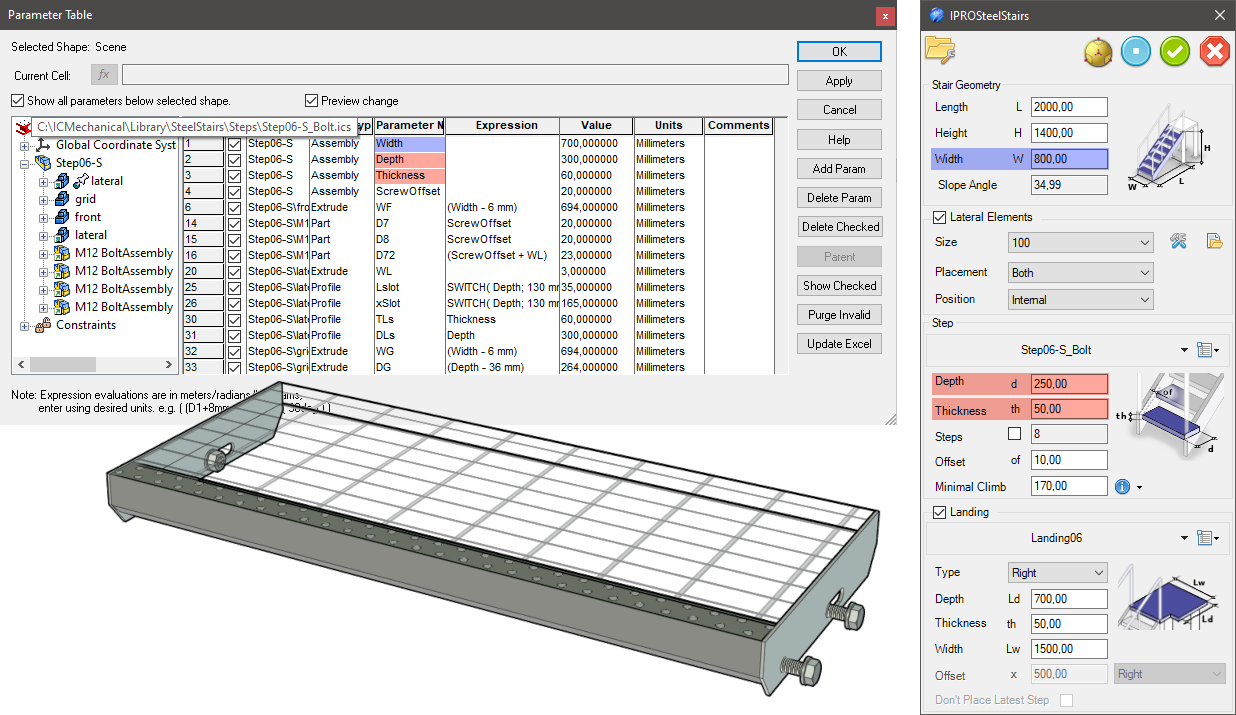
Step06-S_Bolt är en sammanställning av ett steg med galler (förenklat) samt skruvar, muttrar och brickor:

Svar: Här publicerar vi tips, guider, nyheter och lösningar för dig som arbetar med IRONCAD och Design Data Manager (DDM). Bloggen täcker allt från grundläggande funktioner till avancerade arbetsflöden, vilket hjälper dig att optimera ditt konstruktionsarbete. Du hittar exempel på smarta genvägar, praktiska instruktioner, lösningar på vanliga problem och bästa praxis för produktdesign, mekanikkonstruktion och produktdatahantering.
Svar: Våra guider och tips är utformade för både nybörjare och erfarna CAD-användare. De riktar sig till konstruktörer, ingenjörer och projektledare som vill arbeta mer effektivt med IRONCAD och DDM, förbättra designprocessen, minska misstag och spara tid i produktutvecklingen.
Svar: Vi publicerar regelbundet nya artiklar när programvaran uppdateras, när nya funktioner introduceras, eller när våra användare efterfrågar lösningar på specifika problem. Bloggen är därför en pålitlig källa för att hålla sig uppdaterad och få tips som underlättar vardagen i CAD-arbetet.
Svar: Många av våra instruktioner och tips fungerar i flera versioner, men vi markerar tydligt om en artikel gäller en specifik version. Vi strävar efter att göra innehållet användbart även för äldre versioner, och ger dessutom rekommendationer för hur du kan anpassa arbetsflöden till den version du använder.
Svar: Absolut! Om du inte hittar lösningen i bloggen kan du kontakta vår tekniska support via solidmakarna.se/support. Våra experter hjälper dig med allt från installation och konfigurering till avancerade funktioner i IRONCAD och DDM, så att du kan lösa problem snabbt och effektivt.
Svar: Ja! Vi uppskattar förslag från våra användare. Om du har frågor, tips eller vill att vi tar upp ett specifikt problem i IRONCAD eller DDM kan du kontakta oss via vårt kontaktformulär, så prioriterar vi relevanta ämnen i kommande inlägg.
Svar: Bloggen innehåller bland annat:
Praktiska steg-för-steg-guider som hjälper dig att använda IRONCAD och DDM mer effektivt.
Produktivitets- och arbetsflödstips för snabbare design och konstruktion.
Lösningar på vanliga problem som användare stöter på i CAD-programmen.
Uppdateringar och nyheter om nya funktioner, versioner och förbättringar.
Best practices för datahantering och projektorganisation i DDM.
Svar: Alla tips och guider är direkt tillämpbara i dagligt arbete. Du kan till exempel använda genvägar och smarta funktioner i IRONCAD för att snabba upp modellering, strukturera filer bättre i Design Data Manager, eller följa våra steg-för-steg-lösningar för specifika problem som ofta dyker upp i konstruktionsprojekt.
Svar: Vi strävar efter att alla guider och tips ska vara relevanta för de senaste versionerna av IRONCAD och DDM. Vi markerar dessutom tydligt när ett inlägg gäller en äldre version, så att du alltid vet om instruktionen är direkt tillämpbar för ditt system.
Svar: Ja! Många av våra användare delar artiklarna med kollegor och använder dem som interna utbildningsmaterial. Bloggen är ett bra komplement till formell utbildning och hjälper team att lära sig funktioner snabbare, undvika misstag och standardisera arbetsflöden i IRONCAD och DDM.