

Looks like you don't have ESC button on your device
Ladda ned IronCAD DCS
Välj ett av följande alternativ
TestversionHar licens

Looks like you don't have ESC button on your device
Välj ett av följande alternativ
TestversionHar licens
Rulla ned för att börja läsa guiden
Bytet av server brukar vara gjort samma dag om licensfilen för den nya servern, som skickas från IronCAD LLC, hinner komma tillbaks innan arbetsdagens slut (beroende tidsskillnad till USA). Om ni gör bytet efter klockan 14 (svensk tid) så kommer oftast den nya licensfilen samma dag.
Om ni behöver ha temporära mjukvarulicenser (5 dagars), skicka då ett mejl till oss och ange antalet temp-licenser samt till vilken version av IRONCAD till adressen support@solidmakarna.se
Temp-licenserna kan dessa aktiveras på var och en av klienterna enligt anvisningar som vi skickar med i mejlet från oss. Behövs inga temporära licenser så kan ni gå direkt till steg 2.
Logga in på den gamla licensservern och starta Wlmadmin.exe som ligger under:
C:\Program Files (x86)\IronCAD\IronCAD License Server\bin
Expandera Subnet Servers
Expandera "er server" och ta en skärmdump på listan över era licenser.
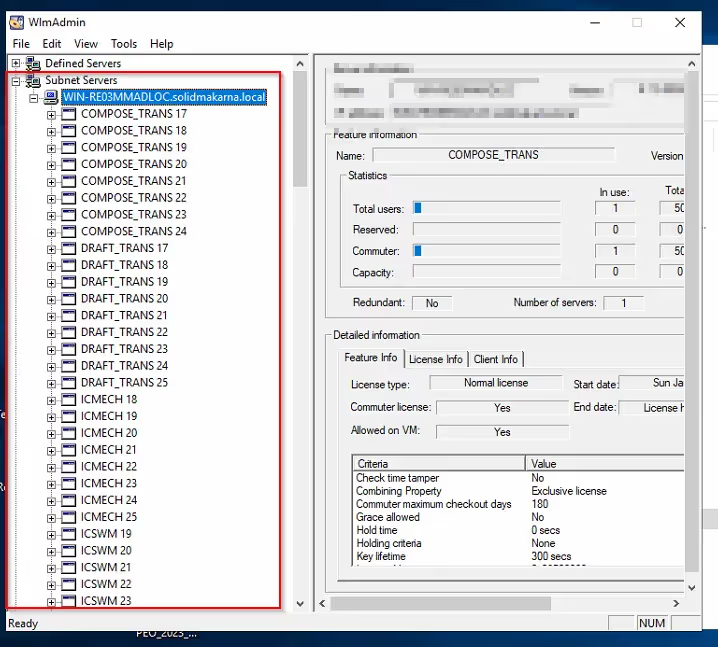
Om du får upp ett felmeddelande efter att installationsprocessen är klar kan det bero på att du har ett mellanslag i ditt användarnamn i Windows. Prova att packa upp installationsfilen manuellt genom att följa nedanstående steg. Vi har skrivit hur du gör i både Windows 11 och Windows 10.
Detta gäller för Windows 11
Om sökvägen till mappen som hanterar "Mina Dokument" och "Hämtade Filer" etc innehåller ett mellanslag i ditt användarnamn (\Förnamn_mellanslag_Efternamn\) behöver du manuellt packa upp installationsfilen, annars visas ett felmeddelande vid installationen. För att packa upp kan man t.ex. använda WinRAR/WinZIP eller med fördel den lättanvända och kompakta 7-zip: https://www.7-zip.org/
Då kan du högerklicka på filen du laddat ned och välja Visa fler alternativ

Välj sedan 7-zip följt av Packa upp till "IronCAD_DCS2023SP1_SWE\

Kör sedan själva installationsfilen i den nya mappen genom att högerklicka på *.exe-filen och välja Kör som administratör:

Detta gäller för Windows 10
Om sökvägen till mappen som hanterar "Mina Dokument" och "Hämtade Filer" etc innehåller ett mellanslag i ditt användarnamn (\Förnamn_mellanslag_Efternamn\) behöver du manuellt packa upp installationsfilen, annars visas ett felmeddelande vid installationen. För att packa upp kan man t.ex. använda WinRAR/WinZIP eller med fördel den lättanvända och kompakta 7-zip: https://www.7-zip.org/
Då kan du högerklicka på filen du laddat ned och välja att packa upp den till en ny mapp som då skapas automatiskt.

Kör sedan själva installationsfilen i den nya mappen genom att högerklicka på *.exe-filen och välja Kör som administratör:

Högerklicka på servernamnet och välj Remove all Features.
Ta en ny skärmdump av programfönstret när samma lista är tom.

Följ nu dessa anvisningar på den nya servern:
Vid punkt 11 ska du skicka ett mejl med koder till IRONCAD.
Skriv då på följande sätt (kopiera och justera texten där det krävs) och bifoga skärmdumparna i mejlet till support@ironcad.com samt kopia (cc) till oss på support@solidmakarna.se:
Hi,
Can you please send me the License File for this Sentinel RMS Server.
Serial Number: NLUS20XX-xxxxxx
Disk ID: 0x4 xxxxxxxxxxxx
Ethernet Address: 0x10 xxxxxxxxxxxx
We have replaced our server. See attached pictures where the old license has been removed.
Please include all old licenses in the new license file.
När du sedan fått den nya licensfilen i retur från IronCAD LLC importerar du den till den nya licensservern och konfigurera sedan klienten mot den nya servern, allt enligt anvisningarna ovan.