Looks like you don't have ESC button on your device
Ladda ned IronCAD DCS
Välj ett av följande alternativ
TestversionHar licens

Looks like you don't have ESC button on your device
Välj ett av följande alternativ
TestversionHar licens
Rulla ned för att börja läsa guiden
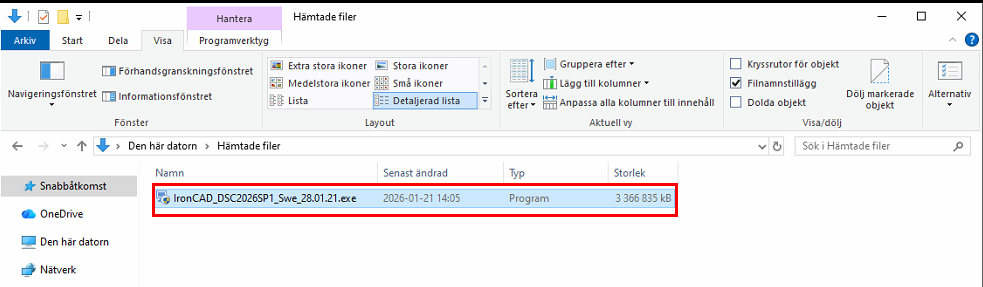
Dubbelklicka på installationsfilen för att påbörja installationen.
Om du inte har laddat ned installationsfilen för IronCAD DCS 2026 ännu hittar du den via vårt nedladdningscenter.
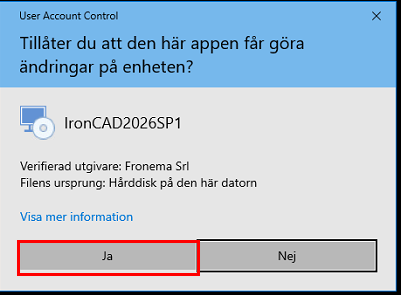
Klicka Ja om/när detta meddelande visas.
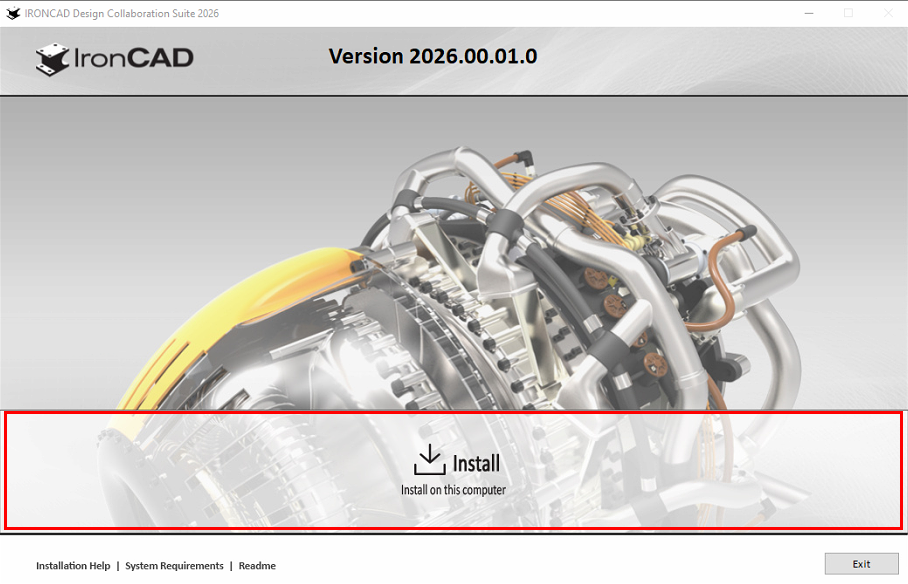
Välj nu att starta installationen genom att klicka på Install.
Om du får upp ett felmeddelande efter att installationsprocessen är klar kan det bero på att du har ett mellanslag i ditt användarnamn i Windows. Prova att packa upp installationsfilen manuellt genom att följa nedanstående steg. Vi har skrivit hur du gör i både Windows 11 och Windows 10.
Detta gäller för Windows 11
Om sökvägen till mappen som hanterar "Mina Dokument" och "Hämtade Filer" etc innehåller ett mellanslag i ditt användarnamn (\Förnamn_mellanslag_Efternamn\) behöver du manuellt packa upp installationsfilen, annars visas ett felmeddelande vid installationen. För att packa upp kan man t.ex. använda WinRAR/WinZIP eller med fördel den lättanvända och kompakta 7-zip: https://www.7-zip.org/
Då kan du högerklicka på filen du laddat ned och välja Visa fler alternativ

Välj sedan 7-zip följt av Packa upp till "IronCAD_DCS2023SP1_SWE\

Kör sedan själva installationsfilen i den nya mappen genom att högerklicka på *.exe-filen och välja Kör som administratör:

Detta gäller för Windows 10
Om sökvägen till mappen som hanterar "Mina Dokument" och "Hämtade Filer" etc innehåller ett mellanslag i ditt användarnamn (\Förnamn_mellanslag_Efternamn\) behöver du manuellt packa upp installationsfilen, annars visas ett felmeddelande vid installationen. För att packa upp kan man t.ex. använda WinRAR/WinZIP eller med fördel den lättanvända och kompakta 7-zip: https://www.7-zip.org/
Då kan du högerklicka på filen du laddat ned och välja att packa upp den till en ny mapp som då skapas automatiskt.

Kör sedan själva installationsfilen i den nya mappen genom att högerklicka på *.exe-filen och välja Kör som administratör:

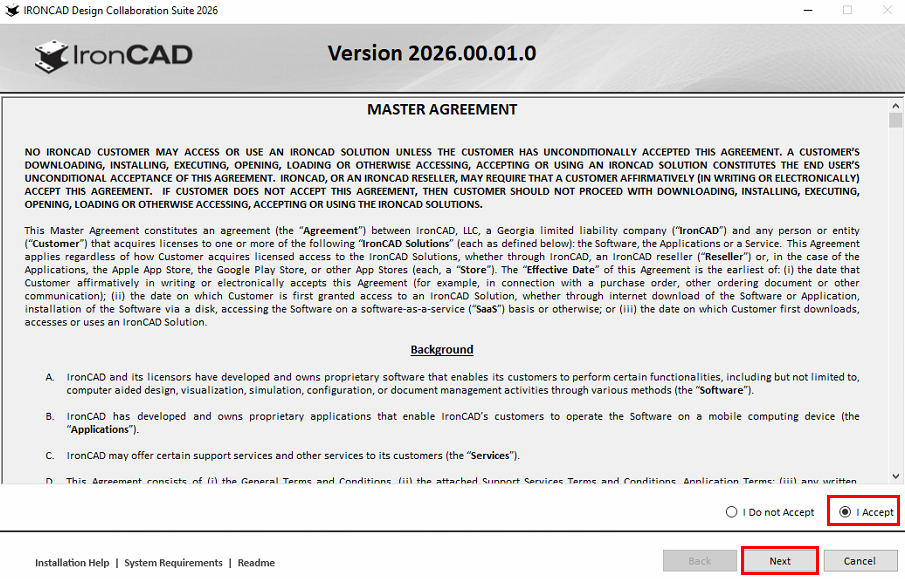
Välj att acceptera licensavtalet genom att markera alternativet I Accept, klicka därefter på Next.
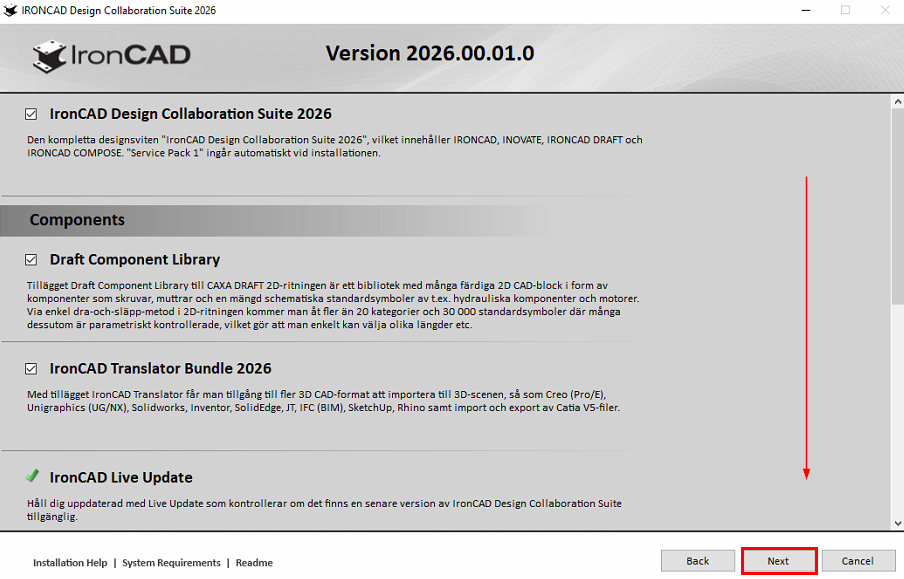
Här väljer du vilka tillägg som skall installeras med IronCAD DCS 2026.
Scrolla ner i listan för att se samtliga tillägg. Ta bort ett tillägg om du så önskar genom att klicka ur kryssrutan till vänster om tillägget.
OBS! Vi rekommenderar att man tar med samtliga tillägg vid en standardinstallation.
Klicka sedan på Next.
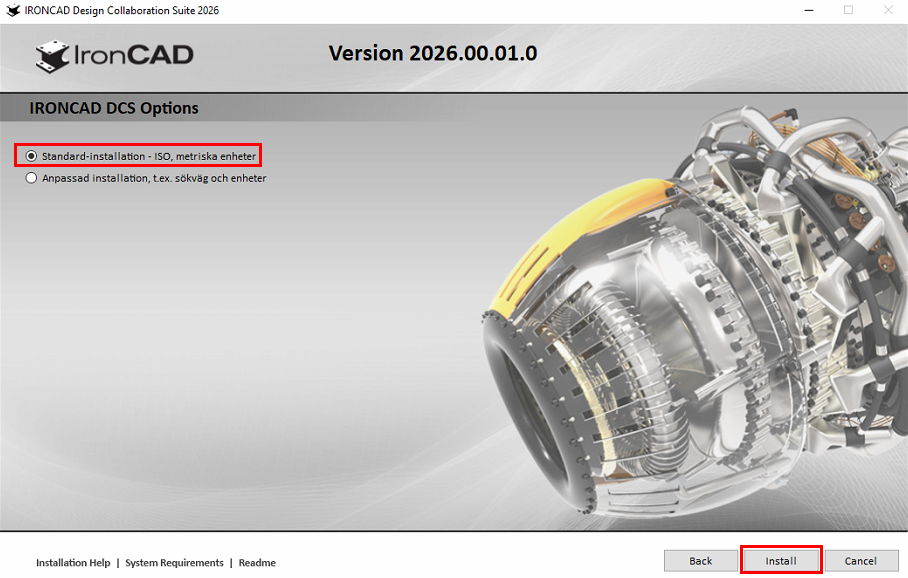
A) Markera "Standard-installation, ISO, metriska enheter" för att köra en standardinstallation.
Man kan även välja “Anpassad installation...” vilket ger möjlighet att bl.a. ändra sökväg för installationen (se nästa steg -> 5B).
Klicka på Install för att påbörja installationen utan att anpassa den.
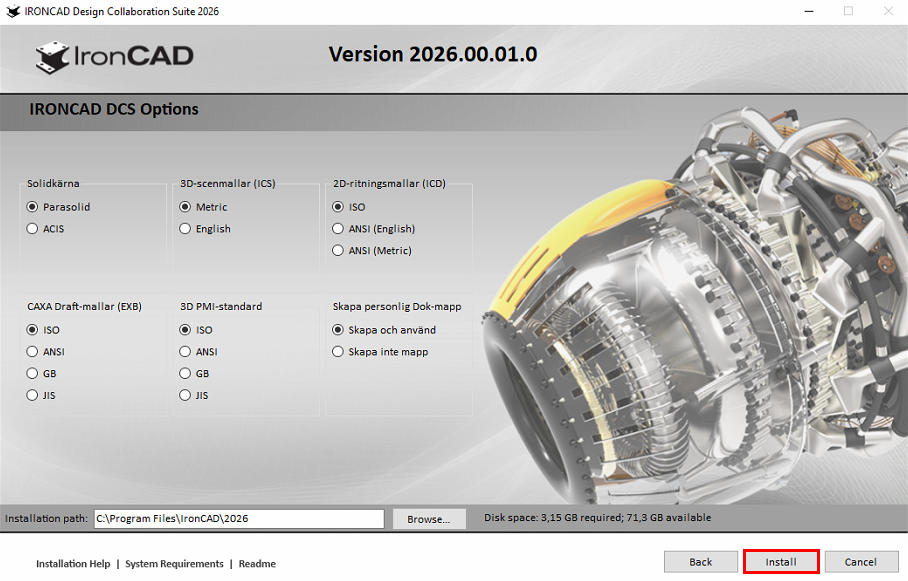
Vid val av “Anpassad installation...” kan du framförallt ändra sökväg för installationen om så önskas, se längst ned i fönstret.
Klicka på Install för att påbörja installationen enligt dina anpassade inställningar.
Installationen av IronCAD DCS 2026 har nu påbörjats. I detta läge behöver du inte göra något val. Luta dig tillbaks och låt installationsprocessen jobba. Kanske hinner du med en kopp kaffe under tiden.
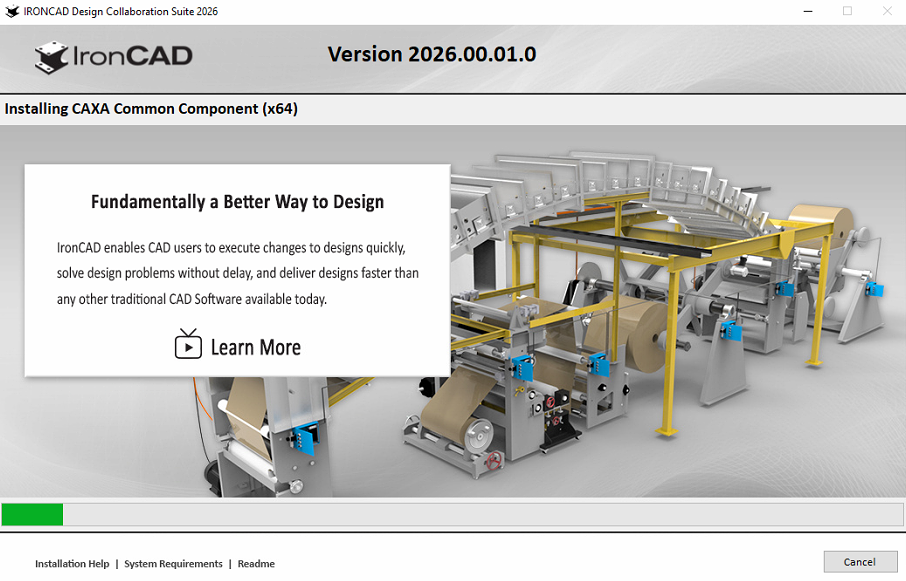
Nu är IronCAD DCS 2026 samt alla valda tillägg installerade.
Tryck nu på Finish (grön knapp nedan) för att avsluta installationen.
OBS! Starta inte IRONCAD via knappen Finish and Launch. Avsluta först installationen, starta sedan IRONCAD enligt instruktionerna nedan.

Vi rekommenderar varmt att du tar en titt på denna korta film som går igenom den avslutande delen av installationen.
Är du befintlig kund? Om du har köpt en licens behöver den först aktiveras innan du kan starta IRONCAD, INOVATE eller DRAFT.
Klicka här för att komma till våra guider för licensaktiveringar.
Har du installerat IronCAD DCS 2026 för att prova programmet kostnadsfritt i 30 dagar?
Klicka här för att visa en guide hur du gör detta.
När programmet nu är aktiverat är det bara att dubbelklicka på den gula skrivbordsikonen IRONCAD 2026 - eller leta fram den via Start-menyn i Windows.
Söker du efter något av programmen INOVATE, DRAFT eller COMPOSE hittar du dessa i Windows Startmeny, gruppen IronCAD 2026.
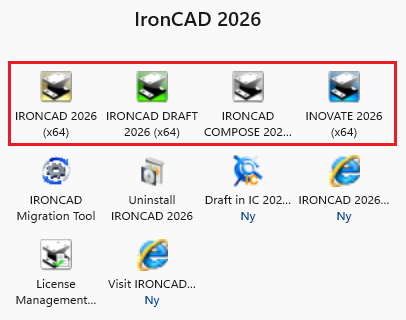
Felsökning vid problem med 2D-ritningen
Om du upplever problem med att lägga upp ritningsvyer i 2D-ritningen (filformatet *.icd) så kan du högerklicka på den gula skrivbordsikonen för IRONCAD och väljer "Kör som administratör". Se till att du inte har någon IRONCAD startad innan du kör som administratör en gång.
OBS - Det räcker att du gör detta endast en gång och inte varje gång du skall starta.
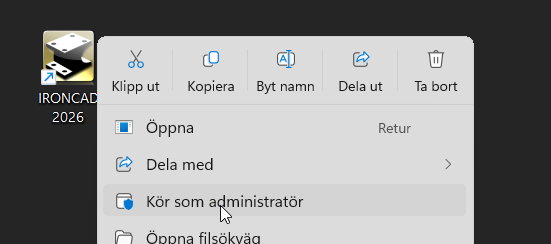
Låt programmet starta som vanligt. När det har startat så stänger du ned det igen. Sedan kan du starta på vanligt sätt genom att dubbelklicka på den gula skrivbordsikonen IRONCAD 2026 (som vanlig användare).
Om du har tidigare versioner av IronCAD DCS installerad på samma dator kan du migrera inställningar och kortkommandon etc från en tidigare version.
Denna video går igenom hur man går tillväga.
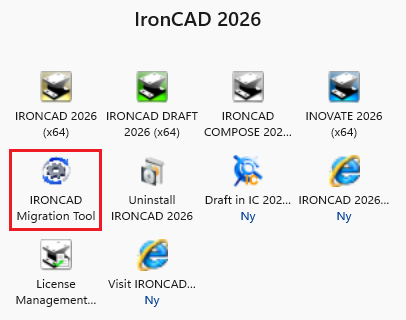
Programmet IRONCAD Migration Tool hittar du alltså i Windows Startmeny under gruppen IronCAD 2026.