Looks like you don't have ESC button on your device
Välj ett av följande alternativ
TestversionHar licens

Looks like you don't have ESC button on your device
Välj ett av följande alternativ
TestversionHar licensSENAST KONTROLLERAD:
2026-11-09


Emil Rindell

Jonas Bryntesson

Henrik Andersson
PUBLICERAT:
2026-11-09
Emil Rindell
Jonas Bryntesson
Henrik Andersson
2026-11-09
Har du en dator med både ett integrerat och ett dedikerat grafikkort? Då kan det hända att IRONCAD använder det integrerade grafikkortet i stället för det kraftfullare dedikerade. Det kan påverka grafikprestandan när du arbetar med större eller mer komplexa 3D-modeller.
Problemet kan förekomma på både bärbara och stationära datorer. I den här guiden visar vi hur du kontrollerar och ändrar inställningen i Windows 11.
Många moderna datorer, framför allt bärbara, har två grafikkort:
Windows väljer normalt automatiskt vilket grafikkort som ska användas för olika program. Ibland behöver man dock ändra det manuellt för att vara säker på att IRONCAD använder det dedikerade grafikkortet.
Följ de här stegen i Windows 11:
C:\Program Files\IronCAD\IRONCAD 20xx\bin.Starta om IRONCAD för att ändringen ska börja gälla.
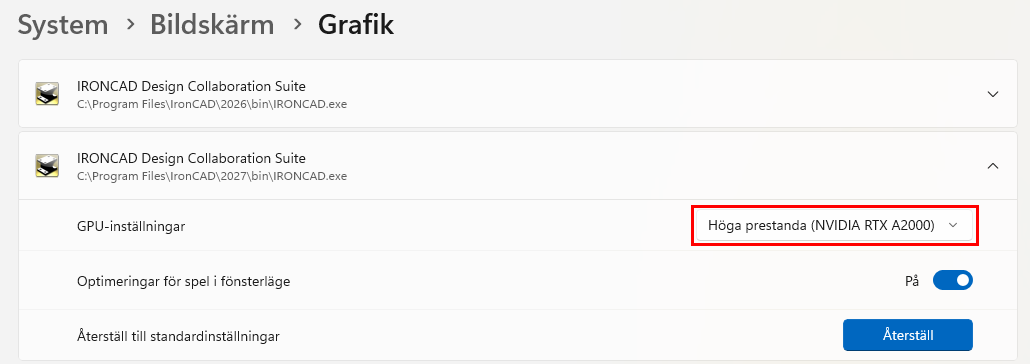
Om datorn har ett NVIDIA-grafikkort kan du även kontrollera inställningen i NVIDIA Kontrollpanel.
Observera att moderna versioner av Windows styr valet av grafikprocessor och kan åsidosätta inställningarna i NVIDIA Kontrollpanel. Vi rekommenderar därför att du i första hand gör ändringen via Windows grafikinställningar.
Har du ett AMD-grafikkort finns motsvarande inställning i AMD Software under Grafik, men även där gäller att Windows inställning har företräde.
Vill du kontrollera att ändringen har fungerat?
Om det dedikerade grafikkortet används bör du se exempelvis GPU 1 – 3D, beroende på hur grafikkorten är numrerade i just din dator. När IRONCAD står stilla kan kolumnen vara tom, så gör gärna något i modellen under tiden.
Tips! Du kan även gå till fliken Prestanda i Aktivitetshanteraren för att se vilka grafikkort som finns installerade och hur hårt belastade de är.
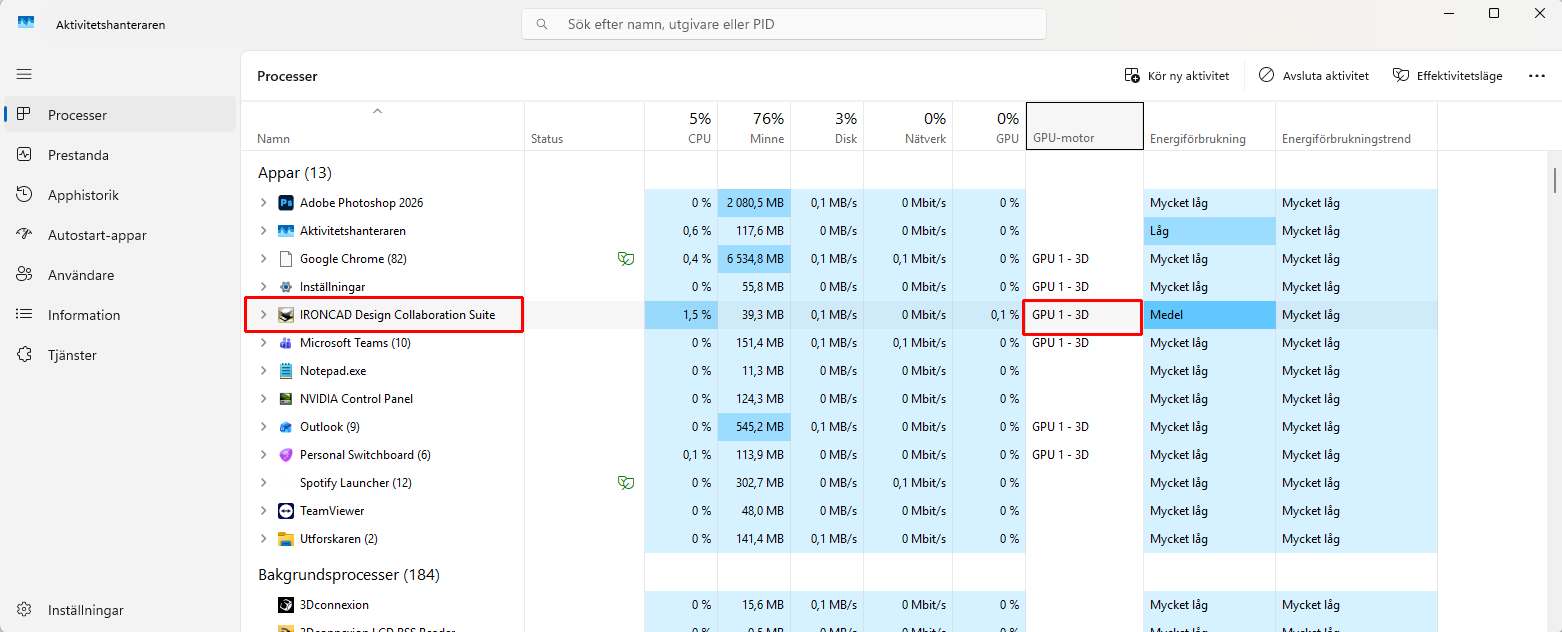
Att välja det dedikerade grafikkortet innebär inte automatiskt att all belastning flyttas från processorn till grafikkortet. IRONCAD använder både CPU och GPU för olika arbetsuppgifter. Om du fortfarande upplever problem med grafikprestandan kan det vara värt att kontrollera grafikmotorn under IRONCAD Options. Läs mer om olika alternativ för 3D-grafik i IRONCAD.